
僕はノートPCを持っていて日頃調べものに使ったりするんですが、
PC作業中にLINEが来た時にスマホで返信することがよくあります。
それはなぜか?
絵文字が打てないからです(泣)
そう思っていたら絵文字を入力する方法を知ったので共有します。
実はWindowsには標準で絵文字入力機能が用意されており、ソフトをインストールする必要はありません。
今回は、一番簡単なショートカットキーと、タスクバーから使える方法を紹介します。
Windowsで絵文字を入力する3つの方法
①「Windowsキー + .」
めっちゃ簡単です。
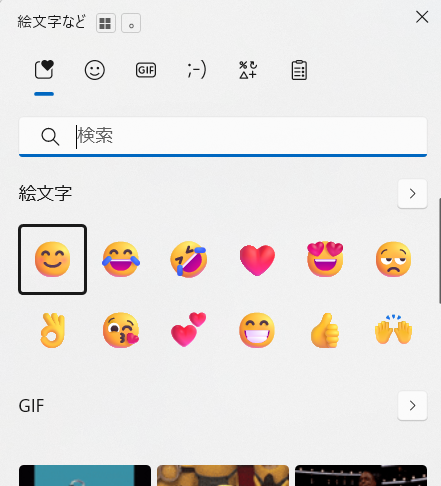
Windowsキーを押しながらピリオド(.)キーを押すだけで絵文字が出てきます。
ちなみにテンキーのピリオドでは絵文字は出ませんでした。
②タスクバーに絵文字ボタンを常時表示
こちらはショートカットを覚えたくないという人向けです。
1.タスクバーを右クリック
2.タスクバーの設定を開く
3.個人用設定を開く
4.タスクバーを選択
5.絵文字などをクリック
6.「なし」「入力中」「常時」の中から常時を選択
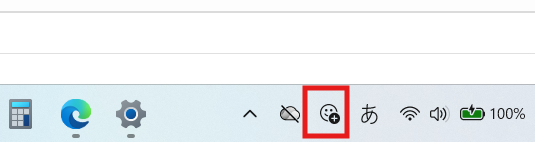
これをするとタスクバーに絵文字のアイコンが現れます。
あとはこれを選択すると①の絵文字の入力画面が出てきます。
③タッチキーボードから入力する
Surfaceなどのタブレット型PCでは、タッチキーボードからも絵文字を入力できるみたいです。
タッチキーボードを開くと絵文字マークが表示され、そこから好きな絵文字を選択できるとのこと。
これらを覚えると
😊
こんなのや
🤣😁
こんなの
👍
またこんなのや
🤷♂️🤦♂️
こんなのが入力できるようになります。笑
実は絵文字だけではない
先ほど述べた方法を知ると絵文字以外も入力できます。
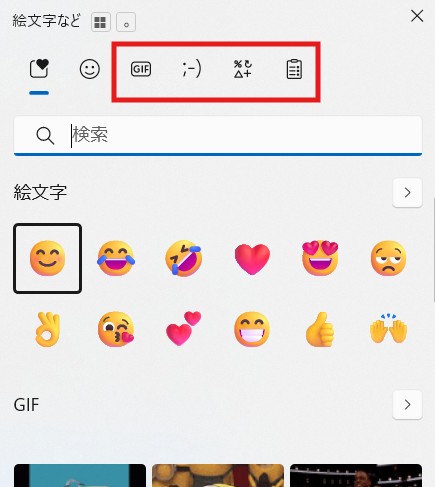
例えばGIFを選ぶとこんなものが使えるようになります。
ぜひ好きな人に送り付けたいですね。

また顔文字を選ぶと
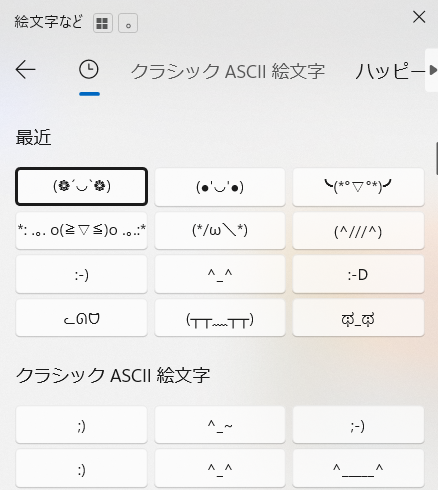
(ノ◕ヮ◕)ノ*:・゚✧
こんなのや
(;´༎ຶД༎ຶ`)
こんなのが使えるようになります。
ガラケーで女の子からこんな顔文字が送られてきたら
かわいくてテンションがあがりましたよね。
まとめ
Windowsでは、標準機能だけで簡単に絵文字を入力できます。
特におすすめなのは、Windowsキー + ピリオド(.)キーを押して絵文字パネルを開く方法です。
設定不要ですぐに使えるため、一度覚えてしまえば作業効率もアップします。
一方でショートカットキーが苦手な方は
タスクバーに絵文字ボタンを常時表示しておくとマウスだけで直感的に操作できます。
また絵文字パネルには絵文字だけでなく顔文字や記号も豊富に用意されています。
メールやLINEはもちろんWordやExcelで特殊記号を入力したいときにも役立つ便利な機能です。
絵文字が打ちたかったって人がいたらぜひお試しください。



コメント